

「筆まめVer.26」製品Q&A
Q:一覧表で、項目の列幅を変更する方法
A:一覧表の幅を調整することができます。

一覧表を印刷したい住所録ファイルを開きます。カードウィンドウ内の[一覧表]ボタンをクリックします。
![カードウィンドウ内の[一覧表]ボタンをクリックします。](/support/support/product/fude26/faq/img/img7056/1.gif "カードウィンドウ内の[一覧表]ボタンをクリックします。")

一覧表が表示されます。
一覧表ウィンドウ内の[表示設定]をクリックし、表示されるメニューから[表示設定]をクリックします。
![[表示設定]ボタンをクリックし、表示されるメニューから[表示設定]をクリックします。](/support/support/product/fude26/faq/img/img7056/2.gif "[表示設定]ボタンをクリックし、表示されるメニューから[表示設定]をクリックします。")

「一覧表の表示設定」画面が表示されます。
[表示フォントの設定]をクリックし(1)、項目の余白のスライドバーをドラッグして調整します。(2)
[設定を印刷に反映]をクリックします。(3)
![[表示フォントの設定]をクリックし、項目の余白のスライドバーをドラッグして調整します。[設定を印刷に反映]をクリックします。](/support/support/product/fude26/faq/img/img7056/3.gif "[表示フォントの設定]をクリックし、項目の余白のスライドバーをドラッグして調整します。[設定を印刷に反映]をクリックします。")

[OK]ボタンをクリックします。

一覧表に戻ります。
列幅の余白が空きすぎている場合は、項目の境目にマウスを合わせます。
マウスポインタが左右の矢印の形に変わったら、ドラッグし幅を調整します。
※一番上の大項目ではなく、下の中項目のところで調整してください。
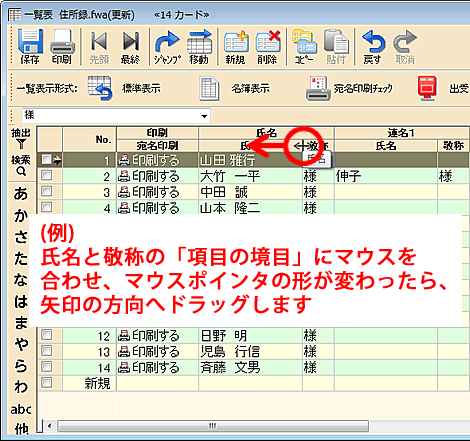
参照
Q&Aで解決できないときは
