




バックアップツールのデータを復元する方法
文書番号 7011 | 更新日 2014年 9月 5日

筆まめ搭載のバックアップツールでバックアップした住所録などのデータを「筆まめVer.25」に取り込む方法をご案内します。

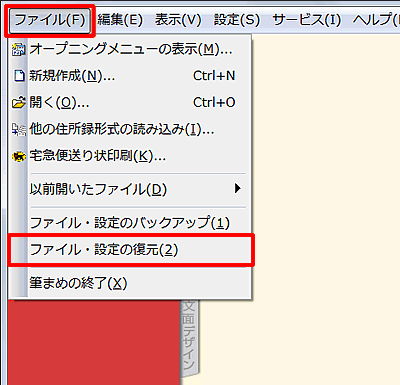
「筆まめVer.25」を起動します。


[ファイル]-[ファイル・設定の復元]をクリックします。

「筆まめを終了しますか?」メッセージが表示されますので、[はい]ボタンをクリックします。
![「筆まめを終了しますか?」メッセージが表示されますので、[はい]ボタンをクリックします。](/support/support/product/fude25/faq/img/img7011/3.gif "「筆まめを終了しますか?」メッセージが表示されますので、[はい]ボタンをクリックします。")

「ファイル・設定バックアップツール」が起動します。
[復元ファイル]の横にある[...]ボタンをクリックします。
![[復元ファイル]の横にある[...]ボタンをクリックします。](/support/support/product/fude25/faq/img/img7011/11.gif "[復元ファイル]の横にある[...]ボタンをクリックします。")

「開く」画面が表示されます。
データをバックアップしたCDやUSBメモリをパソコンにセットします。
「開く」画面で、[コンピュータ]をクリックします。(1)
・CDにデータを保存した場合は、DVDドライブをダブルクリックします。
・USBメモリにデータを保存した場合は、リムーバブルディスクをダブルクリックします。(2)
![[コンピュータ]をクリックし、DVDドライブまたはリムーバブルディスクをダブルクリックします。](/support/support/product/fude25/faq/img/img7011/12.gif "[コンピュータ]をクリックし、DVDドライブまたはリムーバブルディスクをダブルクリックします。")

バックアップファイル([ファイル名.mbr])をクリックし(1)、[開く]ボタンをクリックします。(2)
![バックアップファイル([ファイル名.mbr])をクリックし、[開く]ボタンをクリックします。](/support/support/product/fude25/faq/img/img7011/13.gif "バックアップファイル([ファイル名.mbr])をクリックし、[開く]ボタンをクリックします。")

全てのデータを取り込む場合は、そのまま[実行]ボタンをクリックします。
![バックアップファイル([ファイル名.mbr])をクリックし、[開く]ボタンをクリックします。](/support/support/product/fude25/faq/img/img7011/14.gif "バックアップファイル([ファイル名.mbr])をクリックし、[開く]ボタンをクリックします。")
参考
◎一部のデータのみ取り込む場合
[復元するデータを選択する]にマークを付け(1)、[次へ]ボタンをクリックします。(2)
![[復元するデータを選択する]にマークを付け、[次へ]ボタンをクリックします。](/support/support/product/fude25/faq/img/img7011/5.png "[復元するデータを選択する]にマークを付け、[次へ]ボタンをクリックします。")
取り込みたいデータにのみチェックマークを付け(1)、[実行]ボタンをクリックします。(2)
![[バックアップするデータを選択する]にマークを付け、[次へ]ボタンをクリックします。](/support/support/product/fude25/faq/img/img7011/6.png "[バックアップするデータを選択する]にマークを付け、[次へ]ボタンをクリックします。")

[完了]ボタンをクリックします。
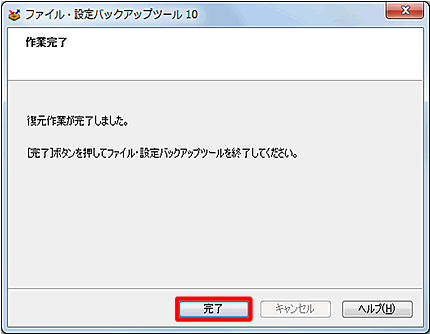

「筆まめVer.25」を起動します。
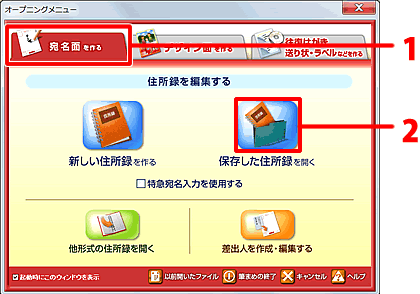
オープニングメニューが表示されたら、[宛名面を作る]タブをクリックし(1)、[保存した住所録を開く]をクリックします。(2)

「開く」画面で、移行した住所録を開きます。
参考
◎「開く」画面に住所録が表示されない場合
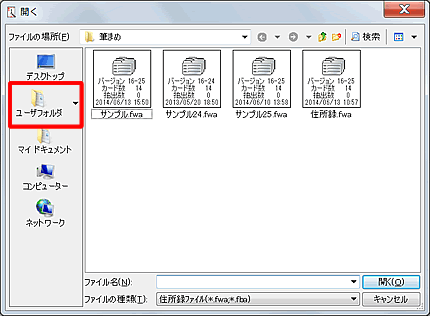
[ユーザフォルダ]を[2回]クリックすると、筆まめの標準の保存先が開きますのでご確認ください。