





CDやUSBメモリに住所録などのデータをバックアップする方法
文書番号 7009 | 更新日 2014年 9月 5日

下記より操作手順をご参照ください。
CDに保存する方法
お使いのOSにより操作が異なります。下記より選択してください。
Windows 8.1 / 8 で保存する場合

書き込み可能なディスクをドライブにセットします。デスクトップ画面から[コンピューター]を開き、[CD/DVDドライブ]を右クリックし[開く]をクリックします。


「ディスクの書き込み」画面でディスクの名前を入力し(1)、[次へ]ボタンをクリックします。(2)
ディスクのフォーマットが開始されます。
![ディスクの名前を入力し、[次へ]ボタンをクリックします。](/support/support/product/fude25/faq/img/img7009/2.gif "ディスクの名前を入力し、[次へ]ボタンをクリックします。")

デスクトップ画面で、キーボードの[Windows]キー(旗のマーク)を押しながら、[E]キーを押します。
左側の[ドキュメント]をクリックし、[筆まめ]フォルダをダブルクリックします。
ディスクに保存する住所録を右クリックし[コピー]をクリックします。
※[筆まめ]フォルダは標準の保存先です。任意のフォルダに保存している場合は、保存先を開いてください。

[コンピューター]を開き、[CD/DVDドライブ]を右クリックし[開く]をクリックします。
画面の空白部分で右クリックし、[貼り付け]をクリックするとファイルがディスクにコピーされます。
![ディスクに保存するファイルを[CD/DVDドライブ]内に貼り付けます。](/support/support/product/fude25/faq/img/img7009/11.gif "ディスクに保存するファイルを[CD/DVDドライブ]内に貼り付けます。")

[CD/DVDドライブ]を右クリックし、[セッションを閉じる]をクリックします。
Windows 7 / Vista で保存する場合
書き込み可能なディスクをドライブにセットします。「自動再生」画面が表示されたら、[ファイルをディスクに書き込む]をクリックします。
※画面はお使いの環境により異なる場合があります。
「自動再生」 画面が表示されない場合は、Windowsの[スタート]ボタンをクリックし[コンピューター]-[CD/DVDドライブ]をクリックします。
![ディスクをドライブにセットします。「自動再生」画面が表示されたら、[ファイルをディスクに書き込む]をクリックします。](/support/support/product/fude25/faq/img/img7009/1.gif "ディスクをドライブにセットします。「自動再生」画面が表示されたら、[ファイルをディスクに書き込む]をクリックします。")
「ディスクの書き込み」画面でディスクの名前を入力し(1)、[次へ]ボタンをクリックします。(2)
ディスクのフォーマットが開始されます。完了すると、空のディスクの画面が開きます。
フォーマットしたディスクにファイルを保存します。
Windowsの[スタート]ボタンをクリックし、[ドキュメント]-[筆まめ]フォルダの順に開きます。
※[筆まめ]フォルダは標準の保存先です。任意のフォルダに保存している場合は、保存先を開いてください。
![[ドキュメント]-[筆まめ]フォルダの順に開きます。](/support/support/product/fude25/faq/img/img7009/3.gif "[ドキュメント]-[筆まめ]フォルダの順に開きます。")
ディスクに保存するファイルを選択し(1)、ツールバーの[書き込む](または[ディスクに書き込む])をクリックします。(2)
ファイルがディスクにコピーされます。
![ディスクに保存するファイルを選択し、ツールバーの[ディスクに書き込む]または[書き込む]をクリックします。](/support/support/product/fude25/faq/img/img7009/4.gif "ディスクに保存するファイルを選択し、ツールバーの[ディスクに書き込む]または[書き込む]をクリックします。")
コピーが完了したら、Windowsの[スタート]ボタンをクリックし[コンピューター]をクリックします。
[CD/DVDドライブ]を右クリックし、[セッションを閉じる]をクリックします。
Windows XP で保存する場合
CD-Rなど書き込み可能なディスクをドライブにセットします。
「CD ドライブ」画面が表示された場合は、[何もしない]をクリックし、[OK]ボタンをクリックします。
Windowsの[スタート]ボタンをクリックし、[マイドキュメント]-[筆まめ]フォルダの順に開きます。
※[筆まめ]フォルダは標準の保存先です。任意のフォルダに保存している場合は、保存先を開いてください。
ディスクへ保存する住所録・文面ファイルを右クリックし、コピーします。
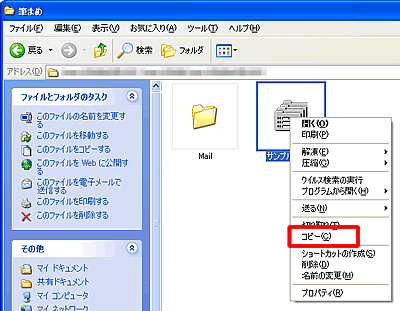
[マイコンピュータ]を開き、[CD/DVDドライブ]を右クリックし、[開く]をクリックします。
![[マイコンピュータ]を開き、[CD/DVDドライブ]を右クリックし、[開く]をクリックします。](/support/support/product/fude25/faq/img/img7009/6.gif "[マイコンピュータ]を開き、[CD/DVDドライブ]を右クリックし、[開く]をクリックします。")
画面の空白部分で右クリックし、ファイルを貼り付けます。
「CDに書き込む準備ができたファイル」の項目にファイルが表示されていることを確認し、[これらのファイルをCDに書き込む]をクリックします。
![ファイルを貼り付け、[これらのファイルをCDに書き込む]をクリックします。](/support/support/product/fude25/faq/img/img7009/7.gif "ファイルを貼り付け、[これらのファイルをCDに書き込む]をクリックします。")

「CD 名」に任意の名前を入力し、[次へ]ボタンをクリックします。
終了したら、[完了]ボタンをクリックします。
![任意の名前を入力し、[次へ]ボタンをクリックします。](/support/support/product/fude25/faq/img/img7009/8.gif "任意の名前を入力し、[次へ]ボタンをクリックします。")
USBメモリやSDカードなどに保存する方法
下記よりお使いのOSを選択してください。
Windows 8.1 / 8 / 7 / Vista で保存する場合
使用するUSBメモリ、SDカード等をパソコンにセットします。
Windowsの[スタート]ボタンをクリックし、[ドキュメント]-[筆まめ]フォルダの順に開きます。
※Windows 8の場合は、デスクトップ画面で、キーボードの[Windows]キー(旗のマーク)を押しながら、[E]キーを押し、表示された画面左側の[ドキュメント]をクリックし、[筆まめ]フォルダをダブルクリックします。
※[筆まめ]フォルダは標準の保存先です。任意のフォルダに保存している場合は、保存先を開いてください。
![[筆まめ]フォルダをダブルクリックします。](/support/support/product/fude25/faq/img/img7009/13.gif "[筆まめ]フォルダをダブルクリックします。")
ディスクに保存する住所録を右クリックし[コピー]をクリックします。
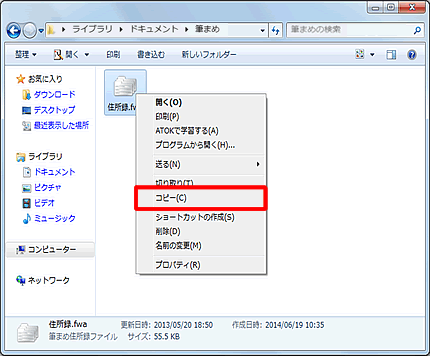
[コンピュータ]をクリックし、[リムーバブルディスク]をダブルクリックします。
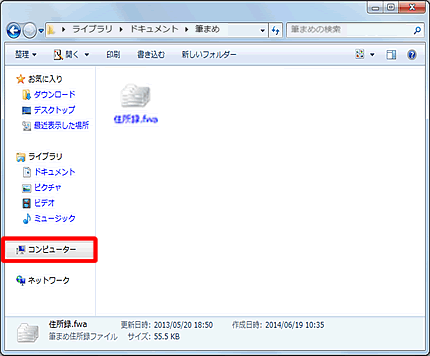
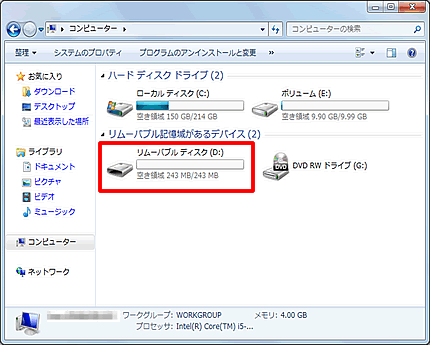
[編集]-[貼り付け]をクリックします。
保存が完了すると、住所録のアイコンが表示されます。データの送受信が行われていないことを確認してから、リムーバブルディスクを取り外してください。
![[編集]-[貼り付け]をクリックします。](/support/support/product/fude25/faq/img/img7009/15.gif "[編集]-[貼り付け]をクリックします。")
Windows XP で保存する場合
使用するUSBメモリ、SDカード等をパソコンにセットします。
Windowsの[スタート]ボタンをクリックし、[マイドキュメント]-[筆まめ]フォルダの順に開きます。
※[筆まめ]フォルダは標準の保存先です。任意のフォルダに保存している場合は、保存先を開いてください。
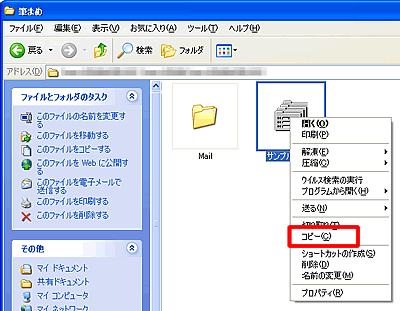
住所録や文面ファイルを右クリックし、コピーします。
[マイコンピュータ]をクリックします。
「マイコンピュータ」画面で、リムーバブルディスクを右クリックし、[開く]をクリックします。
![[マイコンピュータ]をクリックします。](/support/support/product/fude25/faq/img/img7009/18.gif "[マイコンピュータ]をクリックします。")
![リムーバブルディスクを右クリックし、[開く]をクリックします。](/support/support/product/fude25/faq/img/img7009/19.gif "リムーバブルディスクを右クリックし、[開く]をクリックします。")
[編集]-[貼り付け]をクリックし、住所録ファイルが貼り付いたことを確認します。
USBメモリをパソコンから外します。