





切り抜いた写真を背景に貼り付けるには?
文書番号 04304 | 更新日 2013 年 11月 8日

ここでは、すでに切り抜きして保存した画像を呼び出して、背景に貼り付ける手順をご説明します。
1背景を選択します

ピクチャミクスを起動します。
ガイドメニューから[背景の設定]ボタンをクリックし、背景を設定します。
![ガイドメニューから[背景画像の選択]をクリックします](/support/support/product/pctmix4/faq/img/imgpx04304/04304-1.gif "ガイドメニューから[背景画像の選択]をクリックします")
参考
背景の設定方法について詳しくは「背景を設定するには?」をご覧ください。

2切り抜いた画像を貼り付けます

背景画像を設定したら、ガイドメニューの[イラスト素材ボックス]をクリックします。
![[画像切り抜き]ボタンをクリックし、貼り付ける画像を選択します](/support/support/product/pctmix4/faq/img/imgpx04304/04304-10.gif "[画像切り抜き]ボタンをクリックし、貼り付ける画像を選択します")

[イラスト・素材ボックス]が表示されます。
[Windows フォルダ]タブをクリックし(1)、利用する画像を保存したフォルダをクリックします(2)。
※通常、切り抜き画像をエクスポートした場合、[ドキュメント]フォルダ内の[ピクチャミクス]フォルダに保存されます。
![[Windows フォルダ]タブをクリックし、[ドキュメント]フォルダ内の[ピクチャミクス]フォルダをクリックします](/support/support/product/pctmix4/faq/img/imgpx04304/04304-2.gif "[Windows フォルダ]タブをクリックし、[ドキュメント]フォルダ内の[ピクチャミクス]フォルダをクリックします")
参考
切り抜き画像の保存については「作成した画像を保存するには?」をご覧ください。

[イメージリストビュー]に画像が表示されるので、貼り付ける画像をクリックして(1)、[OK]ボタンをクリックします(2)。
![[イメージリストビュー]に画像が表示されるので、読み込みたい画像をクリックして、[OK]ボタンをクリックします。](/support/support/product/pctmix4/faq/img/imgpx04304/04304-4.gif "[イメージリストビュー]に画像が表示されるので、読み込みたい画像をクリックして、[OK]ボタンをクリックします。")

背景画像に選択した画像が貼り付きます。大きさや位置を調整します。
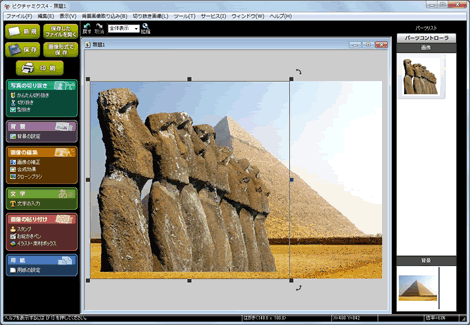

上記手順2から5を繰り返し、切り抜いた画像を背景に貼り付けていき、体裁を整えます。

以上で、切り抜いた写真を背景に貼り付けることができます。
参照
以下の Q&A も併せてご参照ください。