





画像の不要な部分を削除するには?
文書番号 04303 | 更新日 2013 年11月 8日

「クローンブラシ」を使うことで、画像の不要な部分を削除することができます。
1クローンブラシとは
指定した場所の画像を別の場所に描くことができる機能です。クローンブラシには「クローン1」と「クローン2」の2種類があります。
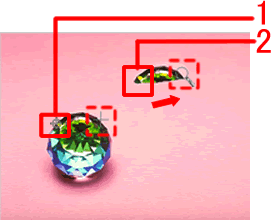
■クローン1
常に基点との位置関係を保ちながら画像をコピーしていきます
【1回目のドラッグ】
基点となる任意の箇所をクリックします(1)。画像をコピーしたい任意の場所をクリックして(2)、破線方向へドラッグすると、左側の基点も十字の形をして移動し、基点が指している画像を描画していきます。
【2回目以降のドラッグ】
マウスから手を離してドラッグを完了させて、任意の場所からドラッグを始めても、基点もあわせて移動するので、常に基点が指している場所が描画されます。
※基点である十字の印がどこを指しているかを見て作業するとわかりやすいです。



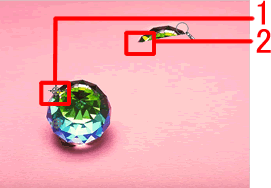
■クローン2
常に基点とした場所から画像がコピーされます。
【1回目のドラッグ】
基点となる任意の箇所をクリックします(1)。画像をコピーしたい任意の場所をクリックして(2)ドラッグします。
【2回目以降のドラッグ】
マウスから手を離してドラッグを完了させて、任意の場所からドラッグを始めても、基点は固定されているので、常に基点の位置から画像が描画されます。


2クローンブラシを使って不要な部分を削除する

編集したい画像を画面に表示させ、ガイドメニューの[クローンブラシ]をクリックします。
![[背景画像のクローンブラシ][切り抜き画像のクローンブラシ]をクリックします。](/support/support/product/pctmix4/faq/img/imgpx04303/04303-11.gif "[背景画像のクローンブラシ][切り抜き画像のクローンブラシ]をクリックします。")

[クローンブラシ]画面が表示されます。
[クローン1] または[クローン2] ボタンをクリックし(1)、ペンの太さをクリックして選択します(2)。
![[背景画像のクローンブラシ][切り抜き画像のクローンブラシ]をクリックします。](/support/support/product/pctmix4/faq/img/imgpx04303/04303-12.gif "[背景画像のクローンブラシ][切り抜き画像のクローンブラシ]をクリックします。")

画面上で基準としたい場所をクリックします。
ここでは、例として人物を消すために、芝生の画像で塗りつぶします。
芝生の場所を任意でクリックして基点を設定した後、人物の上をなぞります。
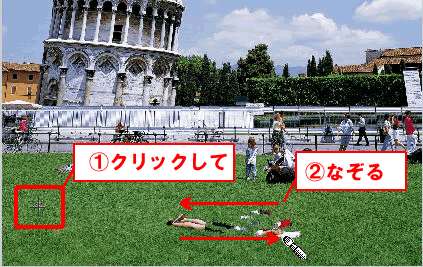

ドラッグすると、基点箇所と同じものが上から描かれます。
基点を変更したい場合は、[解除]ボタンをクリックしてから 上記手順2~4 を繰り返します。


終了したら[クローン終了]ボタンをクリックします。

以上で、クローンブラシを使って不要な場所を削除することができます。
参照
製品付属のガイドブックに掲載があります。
- 製品付属のガイドブックに掲載があります。 ピクチャミクス4同梱のガイドブック-P.37「クローンブラシを使って画像を編集する」
以下の Q&A も併せてご参照ください。