




写真を切り抜くには?
文書番号 04301 | 更新日 2013年 11月 8日

ピクチャミクスでは、簡単に写真から人物や動物などを切り抜くことができます。ここでは、パソコンに保存された写真を切り抜くまでの基本操作をご案内します。
1切り抜く画像を選択します

ガイドメニューの[新規]ボタンをクリックします。
![ガイドメニューの[画像切り抜き]ボタンをクリックします](/support/support/product/pctmix4/faq/img/imgpx04301/04301-1.gif "ガイドメニューの[画像切り抜き]ボタンをクリックします")


[新規作成]画面が表示されます。
[用紙サイズ]で使用したい用紙を選択し(1)、縦長・横長を選択して(2)、[OK]ボタンをクリックします(3)。
![[イラスト・素材ボックス]が表示されます。[ Windows フォルダ]タブをクリックし、使用する画像のあるフォルダをクリックします](/support/support/product/pctmix4/faq/img/imgpx04301/04301-1-2.gif "[イラスト・素材ボックス]が表示されます。[ Windows フォルダ]タブをクリックし、使用する画像のあるフォルダをクリックします")

基本画面に選択した用紙が表示されます。
ガイドメニューの[切り抜き]をクリックします。
![[イラスト・素材ボックス]が表示されます。[ Windows フォルダ]タブをクリックし、使用する画像のあるフォルダをクリックします](/support/support/product/pctmix4/faq/img/imgpx04301/04301-2-1.gif "[イラスト・素材ボックス]が表示されます。[ Windows フォルダ]タブをクリックし、使用する画像のあるフォルダをクリックします")

[イラスト・素材ボックス]が表示されます。
[ Windows フォルダ]タブをクリックすると、お使いのパソコンのフォルダが表示されます(1)。
使用する画像のあるフォルダをクリックします(2)。
![[イメージリストビュー]に画像が表示されるので、読み込みたい画像をクリックして選択し[OK]ボタン をクリックします](/support/support/product/pctmix4/faq/img/imgpx04301/04301-2.gif "[イメージリストビュー]に画像が表示されるので、読み込みたい画像をクリックして選択し[OK]ボタン をクリックします")

読み込みたい画像をクリックして(1)、[OK]ボタン をクリックします(2)。
![[イラスト・素材ボックス]が表示されます。[ Windows フォルダ]タブをクリックし、使用する画像のあるフォルダをクリックします](/support/support/product/pctmix4/faq/img/imgpx04301/04301-3.gif "[イラスト・素材ボックス]が表示されます。[ Windows フォルダ]タブをクリックし、使用する画像のあるフォルダをクリックします")

選択した画像が読み込まれ、[切り抜き]画面が表示されます。
![選択した画像が読み込まれ、[切り抜き]画面が表示されます](/support/support/product/pctmix4/faq/img/imgpx04301/04301-4.gif "選択した画像が読み込まれ、[切り抜き]画面が表示されます")
参考
切り抜きできる画像サイズは、最大4096x4096 ピクセルです。
それ以上の画像は、下記メッセージが表示され、自動的にリサイズを行います。「OK」ボタンをクリックして、画像を読み込んでください。
![選択した画像が読み込まれ、[切り抜き]画面が表示されます](/support/support/product/pctmix4/faq/img/imgpx04301/04301-4-1.gif "選択した画像が読み込まれ、[切り抜き]画面が表示されます")
2切り抜く部分をおおまかに選択します
切り取られてなくなる部分に作業色がついて表示されますので、残す部分を「ペン」と「消しゴム」を使って調整していきます。

[サイズ]でペンの太さを選択します(1)。[ペン]ボタンをクリックし(2)し、残したい部分の周りをおおまかになぞるようにドラッグします(3)。
![[不透明化]と[透明化] のいずれかを選択してから、描画ツールで描画して切り抜く範囲を指定します。ここでは[透明化]をクリックします](/support/support/product/pctmix4/faq/img/imgpx04301/04301-5.gif "[不透明化]と[透明化] のいずれかを選択してから、描画ツールで描画して切り抜く範囲を指定します。ここでは[透明化]をクリックします")

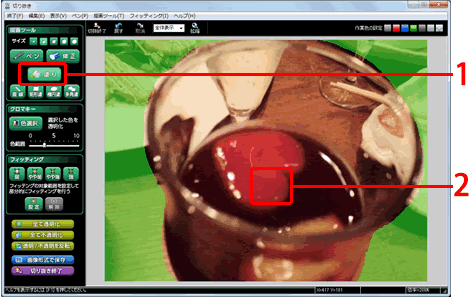
輪郭を囲んだら、描画ツールの[塗り]をクリックし(1)、 囲んだ輪郭の内側をクリックします(2)。
3フィッティング機能を使い微調整します
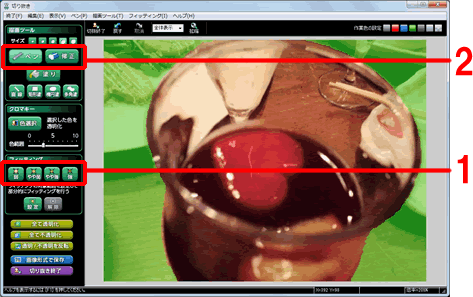
フィッティング機能を使うと、自動的に背景と物体の境界を検出し、輪郭にフィットしていきます。

フィッティングの弱/ やや弱/ やや強/ 強のいずれかをクリックします(1)。
※ 初めは、やや強をクリックし、ズレの幅によって弱/ やや弱/ 強を試してください。
ある程度フィットしたら[ペン]と[消しゴム]を使い、細かな部分を適宜調整します (2)。

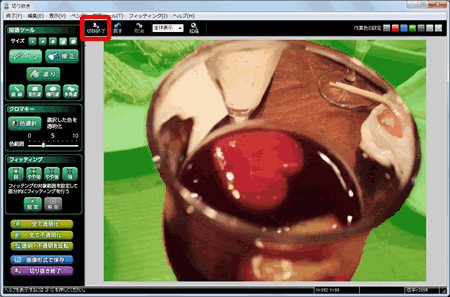
切り抜きが終了したら、[切抜終了]ボタンをクリックします。

基本画面に切り抜かれた画像が表示されます。
切り抜く部分を再編集したい場合は、編集したい切り抜き画像の上でダブルクリックします。

以上で、画像を切り抜くことができます。
切り抜いた画像を保存する方法につきましては、「作成した画像を保存するには?」をご覧ください。
参照
製品付属のガイドブックに掲載があります。
- 製品付属のガイドブックに掲載があります。 ピクチャミクス4同梱のガイドブック-P.14「一画面でじっくり写真を切り抜く」
以下の Q&A も併せてご参照ください。