





「かんたん編集」でフォトムービーを作成するには?
文書番号 7015 | 更新日 2014年 5月 16日

かんたん編集でフォトムービーを作成します。

ツールバーの[かんたん]をクリックします。
![[かんたん]ボタンをクリックします。](/support/support/product/mtheater_select/faq/img/imgtmB002/tmB002-1.gif "[かんたん]ボタンをクリックします。")


写真を設定します。
フォトムービーを作成したい写真が入っているフォルダを選択します。(1)
一覧から使用する写真をクリックして選択し(2)、[追加]ボタンをクリックします。(3)
※フォルダ内のすべての写真を一度に追加するには、[すべて追加]ボタンをクリックします。
※一覧から写真を選択し、ストーリーボードにドラッグ&ドロップして追加することもできます。
![写真の保存先フォルダを指定し、使用する写真を選択して[追加]ボタンをクリックします。](/support/support/product/mtheater_select/faq/img/imgtmB002/tmB002-2.gif "写真の保存先フォルダを指定し、使用する写真を選択して[追加]ボタンをクリックします。")

選択した写真がストーリーボードに追加されます。
追加した写真を削除したい場合には、写真を選択し(1)、[外す]ボタンをクリックします。(2)
※下部にある[不要写真をドロップ]にドラッグ&ドロップして削除することもできます。
![追加した写真を削除したい場合には、写真を選択し、[外す]ボタンをクリックします。](/support/support/product/mtheater_select/faq/img/imgtmB002/tmB002-3.gif "追加した写真を削除したい場合には、写真を選択し、[外す]ボタンをクリックします。")

手順2.~3.を繰り返し、フォトム-ビ-に収録したいすべての写真をストーリーボードに追加します。
ストーリーボードに表示される写真の順番が、フォトムービーの表示順になります。
順番を変更したい場合は、ストーリーボード上で写真をドラッグ&ドロップし入れ替えます。

BGMを選択します。
(※BGMを指定しない場合は、標準設定のBGMが使用されます。)
ファイル一覧の[BGM]ボタンをクリックします。(1)
収録BGMがタイプ別に一覧表示されますので、お好きな分類タイプをクリックします。(2)
※お持ちの音楽ファイルを使用したい場合は、保存してあるフォルダを指定してください。
![[BGM]ボタンをクリックし、分類タイプをクリックします。](/support/support/product/mtheater_select/faq/img/imgtmB002/tmB002-4.gif "[BGM]ボタンをクリックし、分類タイプをクリックします。")

一覧からお好みの曲名を選択し(1)、[BGMに設定]ボタンをクリックします。(2)
※曲名を選択し、視聴ボタンをクリックすると、視聴できます。
![一覧からお好みの曲名を選択し[BGMに設定]ボタンをクリックします。](/support/support/product/mtheater_select/faq/img/imgtmB002/tmB002-5.gif "一覧からお好みの曲名を選択し[BGMに設定]ボタンをクリックします。")

BGMが指定され、ストーリーボードに曲名が表示されます。
[つぎへ]ボタンをクリックします。
![[つぎへ]ボタンをクリックします。](/support/support/product/mtheater_select/faq/img/imgtmB002/tmB002-6.gif "[つぎへ]ボタンをクリックします。")

演出を選択します。
演出テンプレート一覧から演出タイプを選択し(1)、設定したい演出をクリックすると(2)、演出効果とBGMが設定されます。
※「写真選択」画面でBGMを指定してある場合は、指定したBGMが使われます。
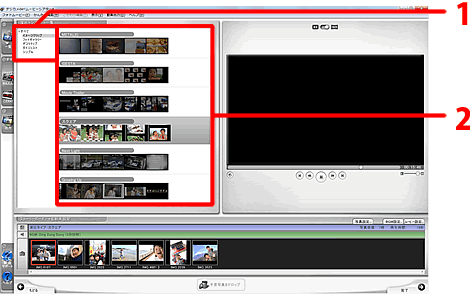

プレビュー画面で再生し、演出を確認します。
気に入った演出が見つかるまで、手順8.~9.を繰り返します。
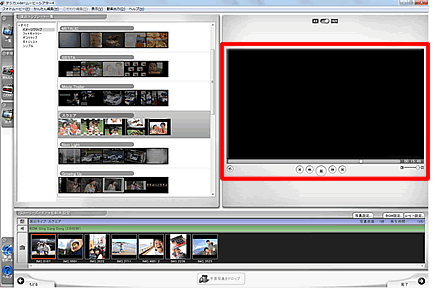

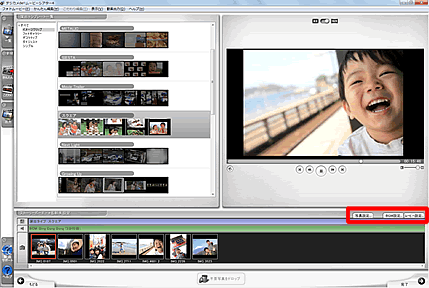
フォトムービーを仕上げます。
- 写真の回転や切り取りなどの設定内容を変更したい場合は、写真を選択し、[写真設定]ボタンをクリックします。
表示される「写真設定」画面で、回転や注目エリア、エフェクトを設定します。 - お好みの音楽に変更したい場合には、[BGM設定]ボタンをクリックします。
表示される「BGM設定」画面で、曲名などを設定します。 - ムービーの設定内容を変更したい場合は、[ムービー設定]ボタンをクリックします。
表示される「フォトムービー設定」画面で、再生時間、ロゴ表示、背景設定を指定します。

フォトムービーを保存します。
フォトムービーが完成したら、[完了]ボタンをクリックします。
![[完了]ボタンをクリックします。](/support/support/product/mtheater_select/faq/img/imgtmB002/tmB002-10.gif "[完了]ボタンをクリックします。")

「フォトムービー保存」画面が表示されます。
名前を入力し、[OK]ボタンをクリックします。
![名前を入力し、[OK]ボタンをクリックします。](/support/support/product/mtheater_select/faq/img/imgtmB002/tmB002-11.gif "名前を入力し、[OK]ボタンをクリックします。")

「フォトムービー一覧」画面に戻り、作成したフォトムービーが追加されます。
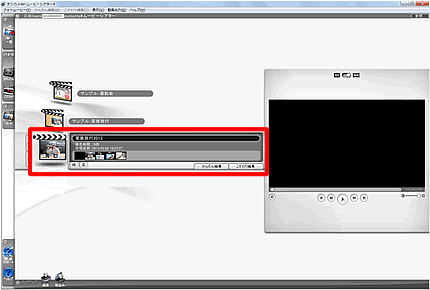
参照
製品付属のガイドブックに掲載があります。
- 操作ガイド P9 『第2章「かんたん編集で作ってみよう」』
以下の Q&A も併せてご参照ください。
- 作成済みのフォトムービーの演出や写真を変更するには?
- フォトムービーの名前を変えるには?
- 演出効果で、写真の人物が分割されたり、被写体ではないところが注目される
- 写真の向きを変更するには?
- 写真の一部だけを切り取って使用するには?
- テロップやタイトルを入れたい
- 複数のBGMを挿入したい
- BGMを自分の好きな音楽に変更したい
- 使用できる写真の枚数に制限はありますか?
- 作成できるムービーの長さに上限はありますか?