

「ばっちり顧客管理」製品Q&A
Q:「ばっちり顧客管理」をインストールする方法
A:インストールの際は、コンピュータのユーザをAdministrator(管理者権限)に設定してください。 「ばっちり顧客管理」のインストールは、下記の手順でを行います。

製品の購入サイトからダウンロードした「ばっちり顧客管理」のプログラムをダブルクリックします。
<ファイル名> :jyexa.exe

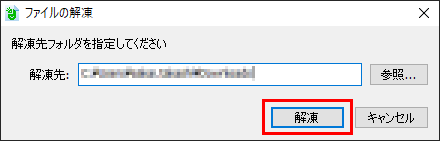
「解凍先フォルダを指定してください」と表示されます。
表示されている場所に解凍する場合は、[解凍]をクリックします。
「フォルダが存在しません。作成しますか?」画面が表示された場合は、[OK]をクリックします。
参考
解凍先を変更する場合は[参照]をクリックし、「フォルダーの参照」画面で解凍先を指定してから[OK]をクリックしてください。
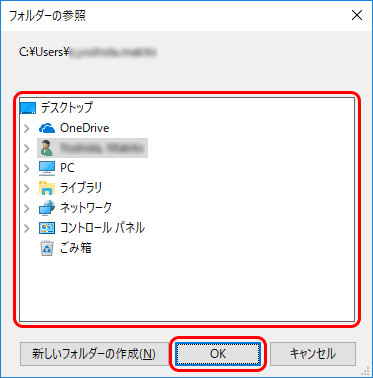

解凍が完了すると、自動的に解凍先フォルダが開きます。
自動的に解凍先フォルダが開かなかった場合は、手順2で指定した場所に生成された[ばっちり顧客管理]フォルダを開いてください。
[program]フォルダをダブルクリックします。
![[program]フォルダをダブルクリックします。](/support/support/product/kokyakukanri/faq/img/7011/3.png "[program]フォルダをダブルクリックします。")

[インストールする.exe]ファイルをダブルクリックします。
「ユーザーアカウント制御」が表示された場合は、[続行](または[はい])をクリックしてください。
![[インストールする.exe]ファイルをダブルクリックします。](/support/support/product/kokyakukanri/faq/img/7011/4.png "[インストールする.exe]ファイルをダブルクリックします。")

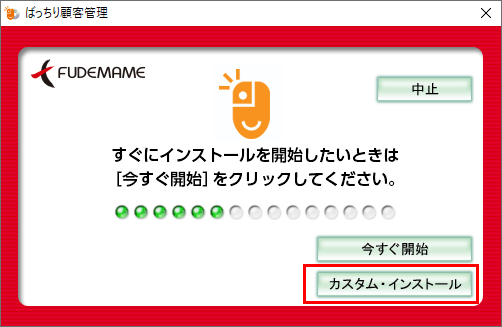
画面が進んだ後に下の画面に切り替わり、15秒後に自動的にインストールが始まります。しばらくお待ちください。
すぐにインストールを開始したい場合は、「今すぐ開始」をクリックします。
![[インストール]をクリックします](/support/support/product/kokyakukanri/faq/img/7011/5.png "[インストール]をクリックします")
参考
インストール先を変更する場合は、[カスタム・インストール]をクリックしてください。

インストール中です。しばらくお待ちください。
![チェックマークをつけ、[次へ]ボタンをクリックします。](/support/support/product/kokyakukanri/faq/img/7011/6.png "チェックマークをつけ、[次へ]ボタンをクリックします。")

インストールが完了したら、[完了]をクリックします。
![[ユーザー名]、[シリアルNo.]を入力し、[次へ]ボタンをクリックします。](/support/support/product/kokyakukanri/faq/img/7011/7.png "[ユーザー名]、[シリアルNo.]を入力し、[次へ]ボタンをクリックします。")

参照
以下の Q&A も併せてご参照ください。
Q&Aで解決できないときは
