

「筆まめVer.28」製品Q&A
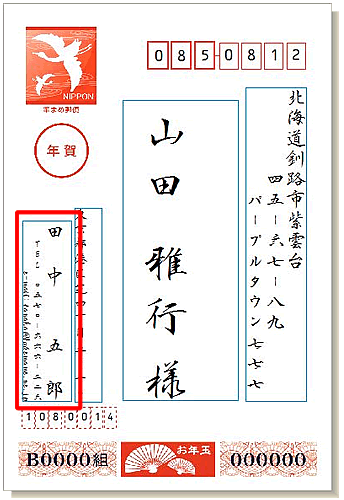
Q:差出人のTEL、メールアドレスの文字を大きくする方法(フリーレイアウト)
A:差出人のTEL、メールアドレスが小さい場合、フリーレイアウトに変更していただくことで、個別にサイズを調整できるようになります。

宛名ウィンドウの[レイアウト]ボタンをクリックします。
![宛名ウィンドウの[レイアウト]ボタンをクリックします。](/support/support/product/fude28/faq/img/img7043/2.gif "宛名ウィンドウの[レイアウト]ボタンをクリックします。")

設定項目の一番下にある[自動/フリーの選択]をクリックします。(1)
「氏名ブロック」の[下向き三角(▼)]をクリックし、[フリー]に変更します。(2)
![設定項目の一番下にある[自動/フリーの選択]をクリックします。「氏名ブロック」の[下向き三角(▼)]をクリックし、[フリー]に変更します。](/support/support/product/fude28/faq/img/img7043/3.gif "設定項目の一番下にある[自動/フリーの選択]をクリックします。「氏名ブロック」の[下向き三角(▼)]をクリックし、[フリー]に変更します。")

差出氏名、差出Tel、差出e-mailなど、必要な項目にチェックを付け(1)、[閉じる]ボタンをクリックします。(2)
![差出氏名、差出Tel、差出e-mailなど、必要な項目にチェックを付け、[閉じる]ボタンをクリックします。](/support/support/product/fude28/faq/img/img7043/4.gif "差出氏名、差出Tel、差出e-mailなど、必要な項目にチェックを付け、[閉じる]ボタンをクリックします。")

差出人の氏名、TEL、メールアドレスが別々の枠で表示されます。
[文字]をドラッグし、位置を移動します。
文字をクリックし、枠の四隅にある[■]のマークをドラッグし、サイズを変更します。
![[文字]をドラッグし、位置を移動します。文字をクリックし、枠の四隅にある[■]のマークをドラッグし、サイズを変更します。](/support/support/product/fude28/faq/img/img7043/5.gif "[文字]をドラッグし、位置を移動します。文字をクリックし、枠の四隅にある[■]のマークをドラッグし、サイズを変更します。")

毛筆書体などをお使いでメールアドレスが読みにくい場合、フォントを変更すると比較的見やすくなります。
メールアドレスをクリックして選択します。
メールアドレスを右クリックし、[フリーレイアウト項目の設定]をクリックします。
![メールアドレスを右クリックし、[フリーレイアウト項目の設定]をクリックします。](/support/support/product/fude28/faq/img/img7043/6.gif "メールアドレスを右クリックし、[フリーレイアウト項目の設定]をクリックします。")

フォントの[下向き三角(▼)]をクリックします。(1)
[欧文]をクリックし、Arialなどのフォントを選択します。(2)
[OK]ボタンをクリックします。
![フォントの[下向き三角(▼)]をクリックし、[欧文]をクリックします。Arialなどのフォントを選択します。](/support/support/product/fude28/faq/img/img7043/7.gif "フォントの[下向き三角(▼)]をクリックし、[欧文]をクリックします。Arialなどのフォントを選択します。")
参照
Q&Aで解決できないときは
