






返信用はがきを作るには?
文書番号 B20402 | 更新日 2010年 3月 5日

返信用はがきは、オープニングメニューの「デザインの選択」から行います。
ここでは同じデザインでペーパーアイテム一式が作成できる[オリジナルデザインセットから選ぶ]を使い、返信用はがきの作成方法をご説明いたします。
1 ペーパーアイテムのデザインを開きます

「筆まめBridal 6」を起動します。[オープニングメニュー]が表示されたら、[オリジナルデザインセットから選ぶ]をクリックします。
![「オープニングメニュー」が表示されたら、[オリジナルデザインセットから選ぶ]をクリックします](/support/bridal6/faq/img/imgB20402/opening-D.gif "「オープニングメニュー」が表示されたら、[オリジナルデザインセットから選ぶ]をクリックします")

参考
■[用紙メーカー別デザインセットから選ぶ]:特定の用紙メーカー別にデザインの選択ができます。
■[アイテムから選ぶ]:作成したいペーパーアイテムごとにデザインの選択ができます。

使用したいデザインセットのジャンルをクリックします。
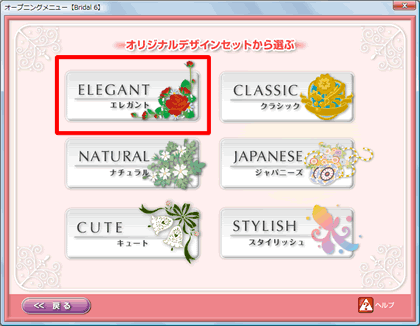

[イラスト・素材ボックス]画面が表示されます。
使用したいデザインセットのフォルダをクリックします。
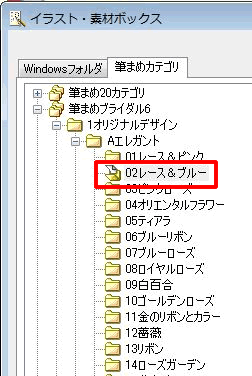
参考
[windowsフォルダ]タブをクリックすると、パソコンのデータが参照できるようになります。

[イラスト・素材ボックス]画面右側にデザインが表示されます。
使用したいデザインをクリックして選択し(1)、[OK]ボタンをクリックします(2)。
![使用したいデザインをクリックして選択し、[OK]をクリックします](/support/bridal6/faq/img/imgB20402/20402-3.gif "使用したいデザインをクリックして選択し、[OK]をクリックします")

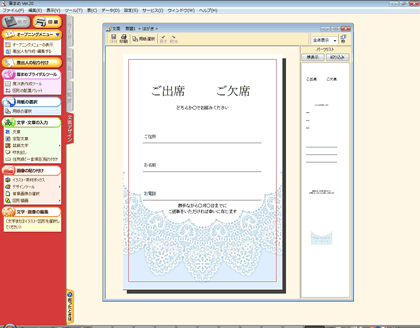
筆まめの文面ウィンドウに選択したデザインが表示されます。
2 開いたデザインを編集します

文面ウィンドウ内に、文章やイラストが個別に表示されたパーツリストが表示されていますので、パーツリストの中から編集したい文章をダブルクリックします。
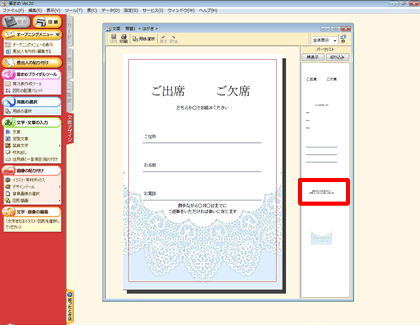

[文字属性]画面と文章枠が表示されます。
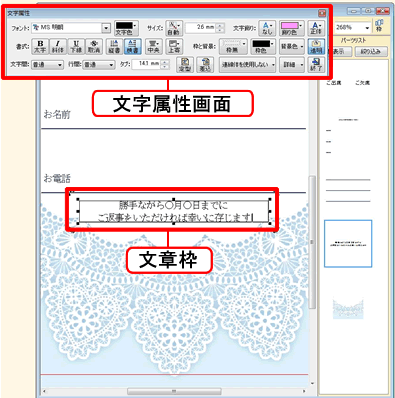

編集したい箇所をマウスでドラッグし、キーボードの[Delete]キーを押して削除します。
![編集したい箇所をマウスでドラッグし、キーボードの[Delete]キーを押して削除します](/support/bridal6/faq/img/imgB20402/20402-6.gif "編集したい箇所をマウスでドラッグし、キーボードの[Delete]キーを押して削除します")

削除をした箇所に文章を入力し、同様の作業を繰り返し、テンプレートの文章を編集します。
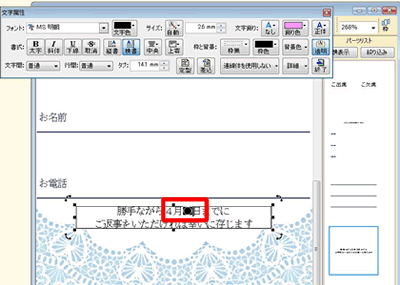

フォントを変更します。
事前にフォントを変更したい文章をマウスでドラッグして黒く選択します。
[フォント]欄をクリックして任意のフォントを一覧から選択し(1)、最後に[終了]ボタンをクリックします(2)。
![フォントを変更したい文章をマウスでドラッグして選択し、[フォント]欄をクリックして任意のフォントを一覧から選択し、最後に[終了]をクリックします](/support/bridal6/faq/img/imgB20402/20402-7.gif "フォントを変更したい文章をマウスでドラッグして選択し、[フォント]欄をクリックして任意のフォントを一覧から選択し、最後に[終了]をクリックします")
参考
文章やイラストの位置の移動、大きさの変更方法につきましては、 筆まめVer.20製品Q&A「文章や画像の位置を移動するには?」、「文章や画像の大きさを変えるには?」をご参照ください。
参照
製品付属のガイドブックに掲載があります。
- 製品付属のガイドブックに掲載があります。 筆まめBridal 6同梱「筆まめBridal 6 手作りパーフェクトBOOK」-P.60「返信はがきを作る」
以下の Q&A も併せてご参照ください。
- 招待客の名簿を作るには?
- 招待状を作るには?
- 付箋(追伸カード)を作るには?
- 招待状の封筒を作るには?
- 席札を作るには?
- 席次表を作るには?
- プロフィールを作るには?
- メニューを作るには?
- メッセージカードを作るには?
- 結婚報告はがきを作るには?