

「筆まめVer.29」製品Q&A
Q:特急宛名入力を使用して住所録を作る方法
A:特急宛名入力は、宛名印刷に必要な情報だけを入力できる画面です。一覧で入力した情報を確認しながら入力することができます。
【1】特急宛名入力を使用して住所録を作成する

オープニングメニューより[宛名面を作る]タブをクリックし(1)、[特急宛名入力を使用する]にチェックを付け(2)、[新しい住所録を作る]をクリックします。(3)
![オープニングメニューより[宛名面を作る]をクリックし、[特急宛名入力を使用する]にチェックを付け、[新しい住所録を作る]をクリックします。](/support/support/product/fude29/faq/img/img7027/1.gif "オープニングメニューより[宛名面を作る]をクリックし、[特急宛名入力を使用する]にチェックを付け、[新しい住所録を作る]をクリックします。")
注意
「特急宛名入力を使用する」にチェックをつけている状態で住所録を開くと、必ず「特急宛名入力」画面で表示されます。通常のカードウィンドウで住所録を開く場合は、チェックを外してから開いてください。

[特急宛名入力]画面が表示されます。
[〒]欄に郵便番号を入力しすると(1)、住所が自動で入力されます。
続けて番地・マンション名などを入力します。(2)
![[〒]欄に郵便番号を入力しすると、住所が自動で入力されます。続けて番地・マンション名などを入力します。](/support/support/product/fude29/faq/img/img7027/2.gif "[〒]欄に郵便番号を入力しすると、住所が自動で入力されます。続けて番地・マンション名などを入力します。")

会社用として登録をする場合は、[会社住所として登録]をクリックします。
![会社用として登録をする場合は、[会社住所として登録]をクリックします。](/support/support/product/fude29/faq/img/img7027/3.gif "会社用として登録をする場合は、[会社住所として登録]をクリックします。")

[氏名]欄に、宛名の名前を入力します。(1)
ひらがなで氏名を入力すると、名字または名前の[漢字候補]リストが表示されます。該当の漢字を選び[選択]ボタンをクリックします。(2)
[漢字候補]から選択しない場合は、キーボードの[スペース]キーを押して漢字変換を行います。
![[氏名]欄に、宛名の名前を入力します。](/support/support/product/fude29/faq/img/img7027/4.gif "[氏名]欄に、宛名の名前を入力します。")
注意
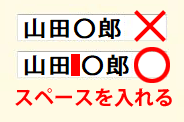
宛名の名字と名前の間に空白(スペース)を入れることで、宛名レイアウトが整います。「漢字候補」リストから選択した場合は、自動的に空白が入ります。
キーボードでの漢字変換を行った場合は、名字と名前の間に空白を入れて入力してください。

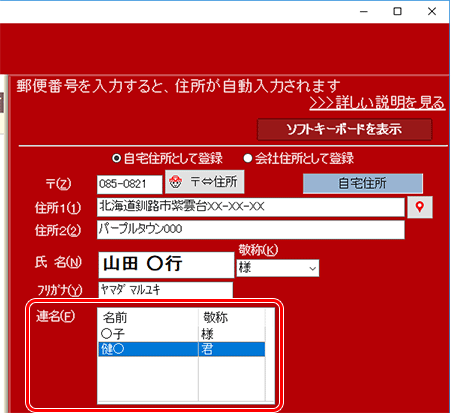
連名にする場合は、連名の名前に入力します。
※敬称は自動的に[様]になります。[様]以外に変更する場合は、[▼]をクリックし、リストから選択してください。

左側の一覧に、入力した宛名が追加されます。(1)
次の宛先を登録するには、[連絡先カード追加]ボタンをクリックします。(2)新しい入力画面が表示されるので、同様の手順で入力します。
![左側の一覧に、入力した宛名が追加されます。次の宛先を登録するには、[連絡先カード追加]ボタンをクリックし、同様の手順で入力します。](/support/support/product/fude29/faq/img/img7027/7.gif "左側の一覧に、入力した宛名が追加されます。次の宛先を登録するには、[連絡先カード追加]ボタンをクリックし、同様の手順で入力します。")

住所入力が終わったら、[終了してカード画面へ]をクリックします。
![住所入力が終わったら、[終了してカード画面へ]をクリックします。](/support/support/product/fude29/faq/img/img7027/8.gif "住所入力が終わったら、[終了してカード画面へ]をクリックします。")

「特急宛名入力」画面が終了し、カードウィンドウが表示されます。
カードウィンドウ上部のカードめくりボタンをクリックし、確認します。


カードウィンドウの[保存]ボタンをクリックし、住所録に名前を付けて保存します。
![カードウィンドウの[保存]ボタンをクリックし、住所録に名前を付けて保存します。](/support/support/product/fude29/faq/img/img7027/10.gif "カードウィンドウの[保存]ボタンをクリックし、住所録に名前を付けて保存します。")
【2】特急宛名入力を使用して住所録を編集する
オープニングメニューより[宛名面を作る]タブをクリックし(1)、[特急宛名入力を使用する]にチェックを付け(2)、[保存した住所録を開く]をクリックします。(3)
![オープニングメニューより[宛名面を作る]をクリックし、[特急宛名入力を使用する]にチェックを付け、[保存した住所録を開く]をクリックします。](/support/support/product/fude29/faq/img/img7027/11.gif "オープニングメニューより[宛名面を作る]をクリックし、[特急宛名入力を使用する]にチェックを付け、[保存した住所録を開く]をクリックします。")
注意
「特急宛名入力を使用する」にチェックをつけている状態で住所録を開くと、必ず「特急宛名入力」画面で表示されます。通常のカードウィンドウで住所録を開く場合は、チェックを外してから開いてください。
「開く」画面が表示されます。編集する住所録をクリックし(1)、[開く]ボタンをクリックします。(2)
![編集する住所録をクリックし、[開く]ボタンをクリックします。](/support/support/product/fude29/faq/img/img7027/12.gif "編集する住所録をクリックし、[開く]ボタンをクリックします。")
参考
「開く」画面に目的の住所録が表示されていない場合
筆まめで作成した住所録・文面が見つからない、保存場所がわからない」をご参照ください。
「特急宛名入力」画面が表示されます。
左側の一覧画面で編集したい行をクリックすると(1)、右側の画面に表示されるので、データを編集します。(2)
特急宛名入力を終了し、編集したデータを保存します。操作につきましては、上記手順7~9をご参考ください。
![1枚目のカードの入力が終わったら、2枚目のカードを入力します。2枚目のカードを追加するには、[カード追加]ボタンをクリックします。手順.3~.7を繰り返し、2枚目以降のカードにも宛名データを入力していきます。](/support/support/product/fude29/faq/img/img7027/13.gif "1枚目のカードの入力が終わったら、2枚目のカードを入力します。2枚目のカードを追加するには、[カード追加]ボタンをクリックします。手順.3~.7を繰り返し、2枚目以降のカードにも宛名データを入力していきます。")
参照
以下の Q&A も併せてご参照ください。
Q&Aで解決できないときは
