




写真を使ってコラージュ年賀状を作るには?
文書番号 220704 | 更新日 2011年 9月 2日

複数の写真を使って、簡単に写真をコラージュすることができます。
![メニューバーより[ツール]-[フォトコラージュ]をクリックします。](/support/support/product/fude22/faq/img/img220704/2207704-s.gif "メニューバーより[ツール]-[フォトコラージュ]をクリックします。")
写真をコラージュする

メニューバーより「ツール」-「フォトコラージュ」をクリックします。
![メニューバーより[ツール]-[フォトコラージュ]をクリックします。](img/img220704/220704-1.gif)


「サイズ設定」画面が表示されます。
基準となる比率から縦横の比率を選択し(1)、「縦置」/「横置」ボタンをクリックします(2)。
「次へ」ボタンををクリックします(3)。
![[サイズ設定]画面が表示されます。基準となる比率から縦横の比率を選択し、カスタムを選択した場合は、横幅/ 高さを設定。 縦置または横置をクリックし、 次へをクリック。](/support/support/product/fude22/faq/img/img220704/220704-2.gif "[サイズ設定]画面が表示されます。基準となる比率から縦横の比率を選択し、カスタムを選択した場合は、横幅/ 高さを設定。 縦置または横置をクリックし、 次へをクリック。")

「写真の選択」画面が表示されます。
写真を取り込む方法に応じて、「ファイルから取込」「デジカメから取込」「フォルダからインポート」のいずれかをクリックします。ここではフォルダに入っている写真を一括で取り込む「フォルダからインポート」を選択します。
![[写真の選択]画面が表示されます。 ファイルから取込/ デジカメから取込/フォルダからインポートのいずれかをクリックして写真を選択します。](/support/support/product/fude22/faq/img/img220704/220704-3.gif "[写真の選択]画面が表示されます。 ファイルから取込/ デジカメから取込/フォルダからインポートのいずれかをクリックして写真を選択します。")
参考
■【 ファイルからの取込 】
表示される「イラスト・素材ボックス」で使用したい写真を選択し、「OK」ボタンをクリックします。
■【 デジカメから取込 】
デジカメをパソコンに接続するか、メモリカードをパソコンにセットして、「デジカメから取込」をクリックします。
表示される「イラスト・素材ボックス」で使用したい写真を選択し、「OK」ボタンをクリックします。

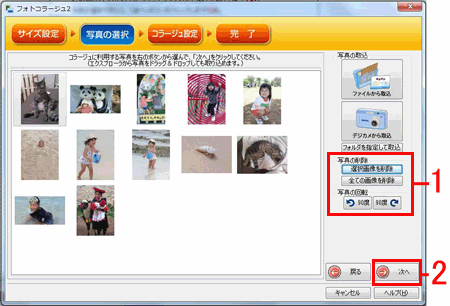
選択した写真が表示されます。
必要に応じてリストの中から写真をクリックし、回転や削除をします(1)。
写真が選択できたら、「次へ」ボタンをクリックします(2)。

「コラージュ設定」画面が表示されます。
コラージュの種類をクリックして選択します(1)。ここでは「ランダム」を選択します。
「写真をシャッフル」または「並べ方を変更」をクリックして写真の配置を変更します(2)。
![[コラージュ設定]画面が表示されます。コラージュの種類をクリックして選択します。必要に応じて 2 3 を行う。](/support/support/product/fude22/faq/img/img220704/220704-5.gif "[コラージュ設定]画面が表示されます。コラージュの種類をクリックして選択します。必要に応じて 2 3 を行う。")

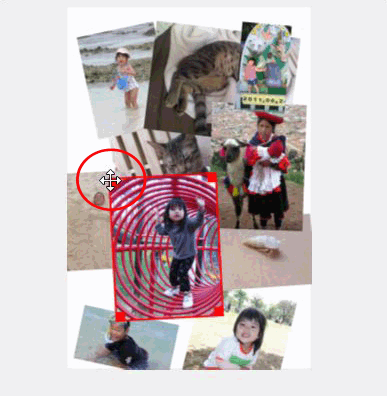
「ランダム」を選択した場合のみ写真を個別に拡大・縮小・移動できます。
変更したい写真の四隅にカーソルを合わせると、十字の形に変わるので、マウスでドラッグして拡大・縮小・移動を行います。
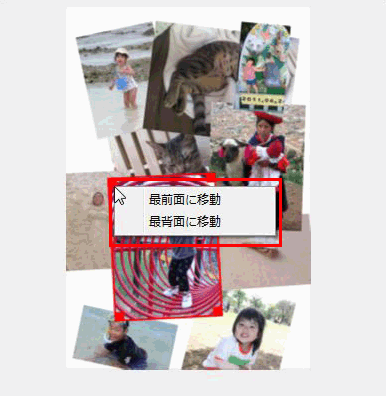
「ランダム」を選択している場合、写真を右クリックすると、写真の重なり順を変更できるメニューが表示されます。

最後に写真の間隔のスライドバーをドラッグして、写真の間隔を調整します(1)。コラージュが完成したら、「次へ」ボタンをクリックします(2)。
![写真の間隔のスライドバーをドラッグして、写真の間隔を調整します。コラージュが完成したら、[次へ]をクリックします。](/support/support/product/fude22/faq/img/img220704/220704-8.gif "写真の間隔のスライドバーをドラッグして、写真の間隔を調整します。コラージュが完成したら、[次へ]をクリックします。")

「完了」画面が表示されます。
筆まめに貼り付けの右にあるボタンをクリックします。
![[完了]画面が表示されます。筆まめに貼り付けの右にあるボタンをクリックします。](/support/support/product/fude22/faq/img/img220704/220704-9.gif "[完了]画面が表示されます。筆まめに貼り付けの右にあるボタンをクリックします。")
参考
作成したコラージュ写真を「筆まめ」以外のソフトで使う場合
他の画像形式で保存をクリックします。「名前を付けて保存」画面が表示されます。ファイルの場所を確認し、ファイル名を入力して保存をクリックします。

作成したコラージュ写真が1つの画像として、文面ウィンドウに貼り付きます。
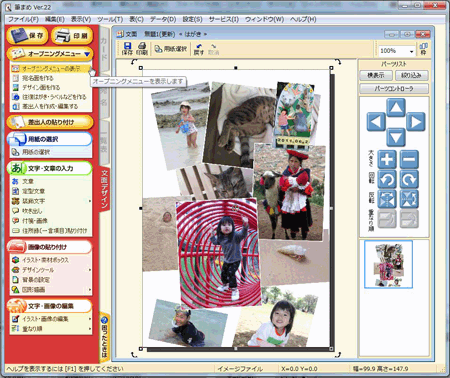
以上の操作で、簡単に写真をコラージュすることができます。
参照
製品付属のガイドブックに掲載があります。
- 筆まめVer.22 同梱 「操作ガイド」-P75 「フォトコラージュ」
以下の Q&A も併せてご参照ください。
- しんせつモードで簡単に年賀状を作るには?
- 収録デザインを利用して簡単に年賀状を作るには?
- デジカメ写真入りの年賀状を簡単に作成するには?
- 筆まめアトリエを使って画像を加工するには?
- お絵かきペンで手書きの文字や絵を入れるには?
- 携帯用年賀メールを作るには?
- 文面に差出人データを入れるには?