





Excelで作った住所録を使うには?(ファイルを指定して変換する)
文書番号 220304 | 更新日 2013年 4月 1日

「筆まめVer.22」では、Microsoft Excel95~2013で作成したファイルの読み込みが可能です。
また他社はがき作成ソフトの住所録も同様の操作で読み込みすることができます。読み込みできるファイルについて詳しくは「 筆まめで開けるファイルの種類は?」の製品Q&Aをご覧ください。
Exceで作った住所録を使う(ファイルを指定して変換する)

「オープニングメニュー」より「宛名面を作る」タブから「他形式の住所録を開く」をクリックします。
オープニングメニューが表示されない場合は、筆まめの画面左側のガイドメニューより「オープニングメニューの表示」をクリックします。
![[オープニングメニュー]より[宛名面を作る]タブから[他形式の住所録を開く]をクリックします。](/support/support/product/fude22/faq/img/img220304/opening01.gif "[オープニングメニュー]より[宛名面を作る]タブから[他形式の住所録を開く]をクリックします。")


読み込み方法を選択します。「住所録を指定して変換」をクリックします。
![読み込み方法を選択します。[住所録を指定して変換]をクリックします。](/support/support/product/fude22/faq/img/img220304/220304-2.gif "読み込み方法を選択します。[住所録を指定して変換]をクリックします。")

「他の住所録形式の読み込み」画面が表示されますので、読み込むファイルの「ファイル形式」を選択します。
ここでは、「Microsoft Excel形式ファイル(*.xls)」をクリックします。
※スクロールバーを一番下に下げると、「→その他の形式」が表示され、次の画面に切り替えられます。
![[他の住所録形式の読み込み]画面が表示されます。読み込むファイルの「ファイル形式」を選択します。](/support/support/product/fude22/faq/img/img220304/220304-3.gif "[他の住所録形式の読み込み]画面が表示されます。読み込むファイルの「ファイル形式」を選択します。")
参考
「Excel2007」「Excel2010」「Excel2013」形式のファイルを読み込む場合は?
「Microsoft Excel2007形式ファイル」を選択してください。
※読み込むためには、Excel2007、Excel2010、Excel2013 がお使いのパソコンにインストールされている必要があります。

ファイルを選択する画面が別ウィンドウで表示されます。
「ファイルの場所」で読み込むファイルの保存先を指定し(1)、対象のファイルをクリックし(2)、「開く」ボタンをクリックします。(3)
![ファイルを選択し[開く]ボタンをクリックします。](/support/support/product/fude22/faq/img/img220304/220304-8.gif "ファイルを選択し[開く]ボタンをクリックします。")

各データが自動的に筆まめの項目に割り付けられて表示されます。
「参照レコードNo.」の左右矢印のボタンをクリックし、データが正しく割り付けられているか確認します。正しく割り付けられている場合は、手順.7に進みます。
割り付けを変更する場合は、次の手順.6へ進みます。
![[参照レコードNo.]の左右矢印のボタンをクリックし、データが正しく割り付けられているか確認します。正しく割り付けられている場合は、手順.7に進みます。](/support/support/product/fude22/faq/img/img220304/220304-3-1.gif "[参照レコードNo.]の左右矢印のボタンをクリックし、データが正しく割り付けられているか確認します。正しく割り付けられている場合は、手順.7に進みます。")
注意
エラーが発生して読み込めない場合
Excel、CSV形式ファイルに「シート保護」がかかっている場合、「インポートできません」等のエラーが表示されます。一旦作業を終了して、シート保護を解除してから再度お試しください。

割り付けを変更します。
割り付けを変更したい項目の▼ボタンをクリックし、表示されるリストから正しいデータをクリックします。
何も割り付けない場合は、「割り付け解除」ボタンをクリックします。
![割り付けを変更したい項目の▼ボタンをクリックし、表示されるリストから正しいデータをクリックします。データを取り込まない場合は、[割り付け解除]ボタンをクリックします。](/support/support/product/fude22/faq/img/img220304/220304-4.gif "割り付けを変更したい項目の▼ボタンをクリックし、表示されるリストから正しいデータをクリックします。データを取り込まない場合は、[割り付け解除]ボタンをクリックします。")
次に割り付けたい項目の▼ボタンをクリックし(1)、表示されるリストから割り付けるデータをクリックします(2)。
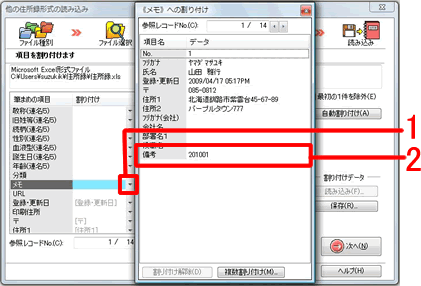

各データが正しく割り付けられていることを確認できたら、「次へ」ボタンをクリックします。
![各データが正しく割り付けられていることを確認できたら、[次へ]ボタンをクリックします。](/support/support/product/fude22/faq/img/img220304/220304-5.gif "各データが正しく割り付けられていることを確認できたら、[次へ]ボタンをクリックします。")

「読み込み」画面が表示されますので、「開始」ボタンをクリックします。
![[読み込み]画面が表示されますので、[開始]ボタンをクリックします。](/support/support/product/fude22/faq/img/img220304/220304-6.gif "[読み込み]画面が表示されますので、[開始]ボタンをクリックします。")

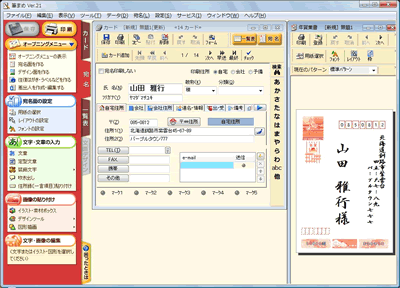
読み込んだファイルが筆まめの住所録に変換され、カードウィンドウが表示されます。
住所録の保存を行います。
参照
製品付属のガイドブックに掲載があります。
- 筆まめVer.22 同梱 「操作ガイド」-P13 「他ソフトの住所録を筆まめで使えるようにする場合」
以下の Q&A も併せてご参照ください。