

「パーソナル編集長Ver.11」製品Q&A
Q:地図を作成する方法
A:「地図作成ツール」を利用して地図を作成することができます。
1地図作成ツールを起動する

ガイドメニューの[配置]タブを選択します(1)。下部にある[表・地図]をクリックし(2)、地図ボタン( )をクリックします(3)。
![[地図ボタン]をクリックします](/support/support/product/personal11/faq/img/7048/7048-1.gif "[地図ボタン]をクリックします")

[地図作成ツール]が起動します。
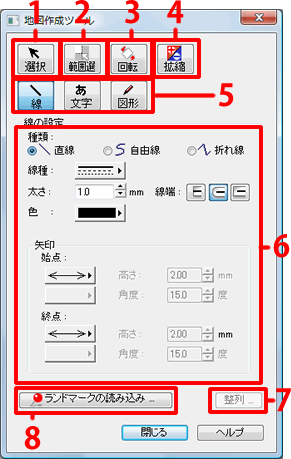
1 選択:オブジェクトを選択します。
2 範囲選:複数のオブジェクトを選択します。選択したい複数のオブジェクトを囲むようにしてドラッグして利用します。
3 回転:オブジェクトを回転することができます。
4 拡縮:クリックしたところを中心に、左クリックで拡大、右クリックで縮小。
5 線や図形、文字を作成することができます。
6 描画設定欄:選択したボタンによってオブジェクトの内容が変わります。
7 複数のオブジェクトを整列させることができます。
8 [イメージ枠-読み込み]画面が表示され、地図に適したランドマークを読み込むことができます。
2道路・鉄道・河川などを作成する
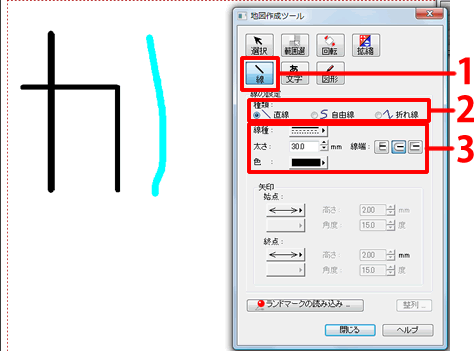
[線]ボタンをクリックし(1)、[線の設定]欄で線の種類を選択し(2)、[線種]/[太さ]/[線端]/[色]を設定します(3)。
地図の作成が終了したら、[閉じる]ボタンをクリックします。
参考
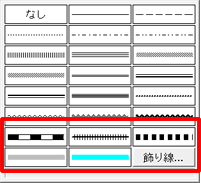
線種には、線路や川に適した種類もあります。
3文字を入れる
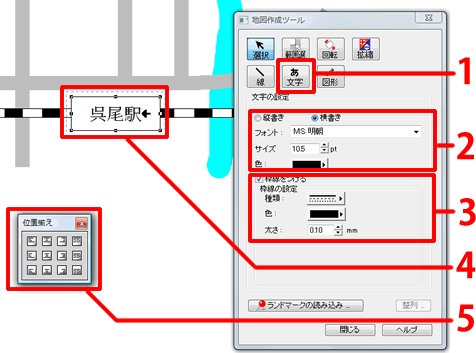
[文字]ボタンをクリックし(1)、[文字の設定]欄で文字方向やフォントの設定を行います(2)。文字に枠を付ける場合場合は、[枠線をつける]にチェックマークをつけ、線種などを設定します(3)。
用紙をドラッグしてコラム枠を作成し、作成したコラム枠をダブルクリックし、文字を入力します(4)。
「位置揃えツールバー」を利用して、コラム枠と文字の位置関係を設定することができます(5)。
地図の作成が終了したら、[閉じる]ボタンをクリックします。
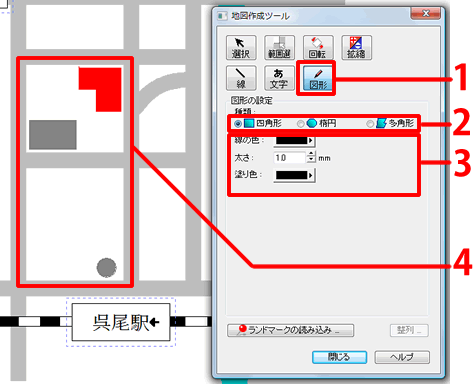
4図形を作成する
[図形]ボタンをクリックし(1)、[図形の設定]欄で図形の種類を選択します(2)。[線の色]/[太さ]/[塗り色]を設定し(3)、用紙をドラッグして図形を作成します(4)。
地図の作成が終了したら、[閉じる]ボタンをクリックします。
5ランドマークを挿入する
[図形作成ツール]の[ランドマークの読み込み]ボタンをクリックします。
地図の作成が終了したら、[閉じる]ボタンをクリックします。
![[図形作成ツール]の[ランドマークの読み込み]ボタンをクリックします](/support/support/product/personal11/faq/img/7048/7048-8.gif "[図形作成ツール]の[ランドマークの読み込み]ボタンをクリックします")
[イメージ枠-読み込み]画面が表示されます。
フォルダを選択し(1)、好みのランドマークをクリックします(2)。
[OK]ボタンをクリックします(3)。
地図の作成が終了したら、[閉じる]ボタンをクリックします。
![[図形作成ツール]の[ランドマークの読み込み]ボタンをクリックします](/support/support/product/personal11/faq/img/7048/7048-7.gif "[図形作成ツール]の[ランドマークの読み込み]ボタンをクリックします")
参照
以下の Q&A も併せてご参照ください。
Q&Aで解決できないときは
