





旧バージョンの住所録を使うには?
文書番号 240017 | 更新日 2013年 9月 6日

旧バージョンと同じパソコンで「筆まめVer.24」を使用する場合は、「筆まめVer.24」初回起動時にデータを引き継ぐことができます。
データの引き継ぎを行わなかった場合やうまく引き継げなかった場合には、下記手順にて手動でデータを移行してください。旧バージョンで作成した住所録が別のパソコンに保存されている場合は、「別のパソコンに保存してある住所録を使うには?」の 製品Q&A も併せてご参照ください。
旧バージョンで作成した住所録を使う

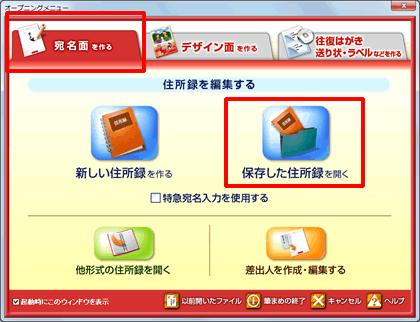
「オープニングメニュー」より、「宛名面を作る」タブから「保存した住所録を開く」をクリックしま
す。
オープニングメニューが表示されない場合は、筆まめの画面左側のガイドメニューより「オープニングメニューの表示」をクリックします。


「開く」 画面が表示されます。
「ファイルの場所」の右にあるボタンをクリックし、旧バージョンで作成した住所録ファイルの保存先フォルダをクリックします。
![[ファイルの場所]の右にあるボタンをクリックし、旧バージョンで作成した住所録ファイルの保存先フォルダをダブルクリックします。](/support/support/product/fude24/faq/img/img240017/240017-2.gif "[ファイルの場所]の右にあるボタンをクリックし、旧バージョンで作成した住所録ファイルの保存先フォルダをダブルクリックします。")
参考
住所録を保存した場所がわからない場合は、「 筆まめで作成したファイルが見つからない」をご参照いただき、ファイルの検索を行ってください。

旧バージョンで作成した住所録ファイルが表示されたら、開きたい住所録ファイルをクリックして(1)、「開く」ボタンをクリックします(2)。 選択した住所録が「筆まめVer.24」のファイル形式に変換されて開きます。
![旧バージョンで作成した住所録ファイルが表示されたら、開きたい住所録ファイルをクリックして選択し、[開く]ボタンをクリックします。 選択した住所録が「筆まめVer.24」のファイル形式に変換されて開きます。](/support/support/product/fude24/faq/img/img240017/240017-4.gif "旧バージョンで作成した住所録ファイルが表示されたら、開きたい住所録ファイルをクリックして選択し、[開く]ボタンをクリックします。 選択した住所録が「筆まめVer.24」のファイル形式に変換されて開きます。")

「筆まめVer.12」以前のバージョンの住所録を開いた場合は、ここで「ファイル形式の変換」画面が表示されます。
そのまま 「変換」ボタンをクリックします。
![「筆まめVer.12」以前のバージョンの住所録を開いた場合は、ここで「ファイル形式の変換」画面が表示されます。そのまま [変換]ボタンをクリックします。](/support/support/product/fude24/faq/img/img240017/240017-3.gif "「筆まめVer.12」以前のバージョンの住所録を開いた場合は、ここで「ファイル形式の変換」画面が表示されます。そのまま [変換]ボタンをクリックします。")

住所録が表示されたら、「筆まめVer.24」用のファイルとして名前をつけて保存します。
メニューバー「ファイル」 - 「名前を付けて保存」をクリックします。
![メニューバー[ファイル] - [名前を付けて保存]をクリックします。](/support/support/product/fude24/faq/img/img240017/240017-6.gif "メニューバー[ファイル] - [名前を付けて保存]をクリックします。")

「名前を付けて保存」画面が表示されます。
任意のファイル名を入力し(1)、「保存」ボタンをクリックします(2)。
![任意のファイル名を入力し、[保存]ボタンをクリックします。](/support/support/product/fude24/faq/img/img240017/240017-5.gif "任意のファイル名を入力し、[保存]ボタンをクリックします。")
以上の操作で、以前のバージョンの住所録を使用することができます。
参照
製品付属のガイドブックに掲載があります。
- 筆まめVer.24 同梱 「操作ガイド」-P86 「以前の筆まめや他ソフトで作った住所録を使えるようにする」
以下の Q&A も併せてご参照ください。