| 一部の環境で筆まめ
Ver.11 のインストールができないことが確認されております。この現象を回避するため、以下の操作を確認してください。 |
| 1. |
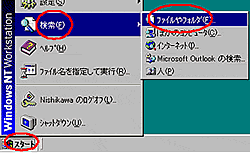
Windows 起動後、[
スタート ] - [ 検索 ] -
[ ファイルやフォルダ ] の順にクリックします。 |
| |
|
| 2. |
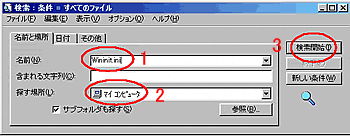
[ 検索 ] ウィンドウが表示されます。 |
| |
 |
|
1.
" 名前 " に「wininit.ini」と半角で入力します
。
2. " 探す場所 "
を「マイコンピュータ」にします。
3. [
検索開始 ] ボタンをクリックします。 |
| 3. |
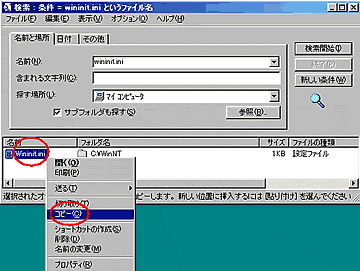
ファイルが検索されたら、そのファイルを他のフォルダ、デスクトップ、フロッピーディスクなどにバックアップを取ります。
|
| |
検索結果の Wininit.ini
ファイルを右クリックし、[ コピー ] をクリックします。
他のフォルダ、デスクトップ、フロッピーディスクなどを開き、右クリックし、 [ 貼り付け ] をクリックします。 |
|
 |
| 4.
|
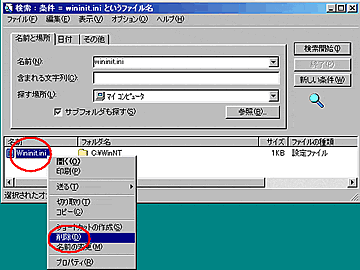
コピー元の Wininit.ini
を削除します。
(このファイルを削除しても Windows の動作に支障はありません。)
検索結果の Wininit.ini を右クリックし、[ 削除 ]
の順にクリックします。
[ ファイル削除の確認 ] ダイアログ ボックスが表示されますので、[ はい ] をクリックします。 |
|
 |
| 5. |
Windows 再起動後、筆まめ
Ver.11のインストールを実行します。
常駐型のウィルス監視ソフトが Windows 上にインストールされている場合は、非常駐モードにし、Windows
を再起動した上で、筆まめ Ver.11 のインストールを実行してください。 |
 |
| |
- 【 参照 】
-
インストール方法に関しては、「筆まめ Ver.11 スタートガイド」 P2 「筆まめのインストール」をご参照ください。
|
| |
- 【 備考 】
-
常駐型のウィルス監視ソフトを非常駐モードにするには、そのソフトのマニュアルやヘルプをご参照いただき、Windows
起動時にウィルス監視ソフトが起動してこないような設定にしてください。
|


 筆まめ Ver.11


